description Dokumentation
Einführung
Der Building Design Assistant (BEA) unterstützt Planerinnen und Planer dabei, bereits in einer frühen Phase des Planungsprozesses energetische Gebäudekennwerte zu ermitteln. Die Anwendung ermöglicht eine schnelle Erstellung der Gebäudegeometrie sowie die Eingabe allgemeiner Projektdaten.
Neues Projekt erstellen
Klicken Sie auf der Startseite auf Neues Projekt, um ein leeres Projekt anzulegen, oder laden Sie über Projekt laden eine vorhandene JSON-Datei.
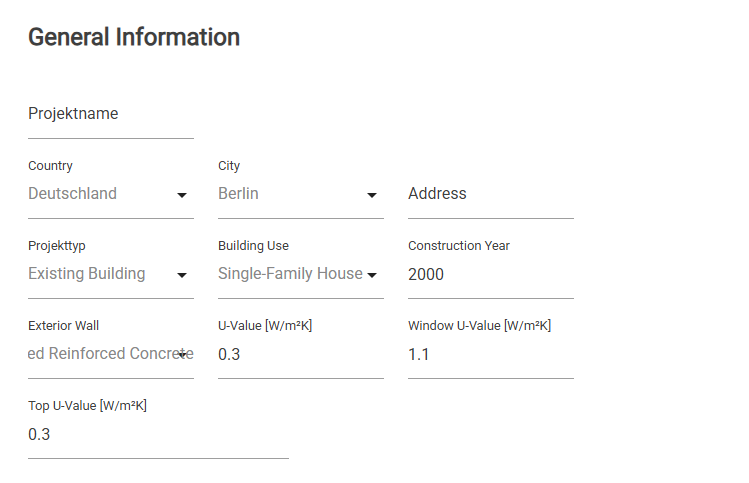
- Vergeben Sie einen Projektnamen.
- Wählen Sie Land und Stadt aus.
- Geben Sie Projekttyp, Nutzungsart und Baujahr an (das Baujahr ist optional und wird in der Simulation nicht verwendet).
- Legen Sie das Außenwandmaterial und den U-Wert fest.
Im Bereich Reglereinstellungen legen Sie die Temperatursollwerte für Heizung und Kühlung sowie die Luftwechselrate fest. Die Gebäudesimulation verwendet diese Sollwerte zur Berechnung der idealen Heiz- und Kühllast. Die Sollwerte bleiben über das gesamte Jahr konstant.
Geometrieerfassung
Zeichnen Sie den Gebäudegrundriss direkt auf der Zeichenfläche. Klicken Sie auf Leere Zeichenfläche, um den Zeichenmodus zu aktivieren. Setzen Sie durch Klicken die Eckpunkte. Wenn Sie erneut auf den ersten Punkt klicken, wird die Kontur geschlossen. Ein Geschoss muss mindestens drei Wände besitzen. Das Polygon muss geschlossen sein.
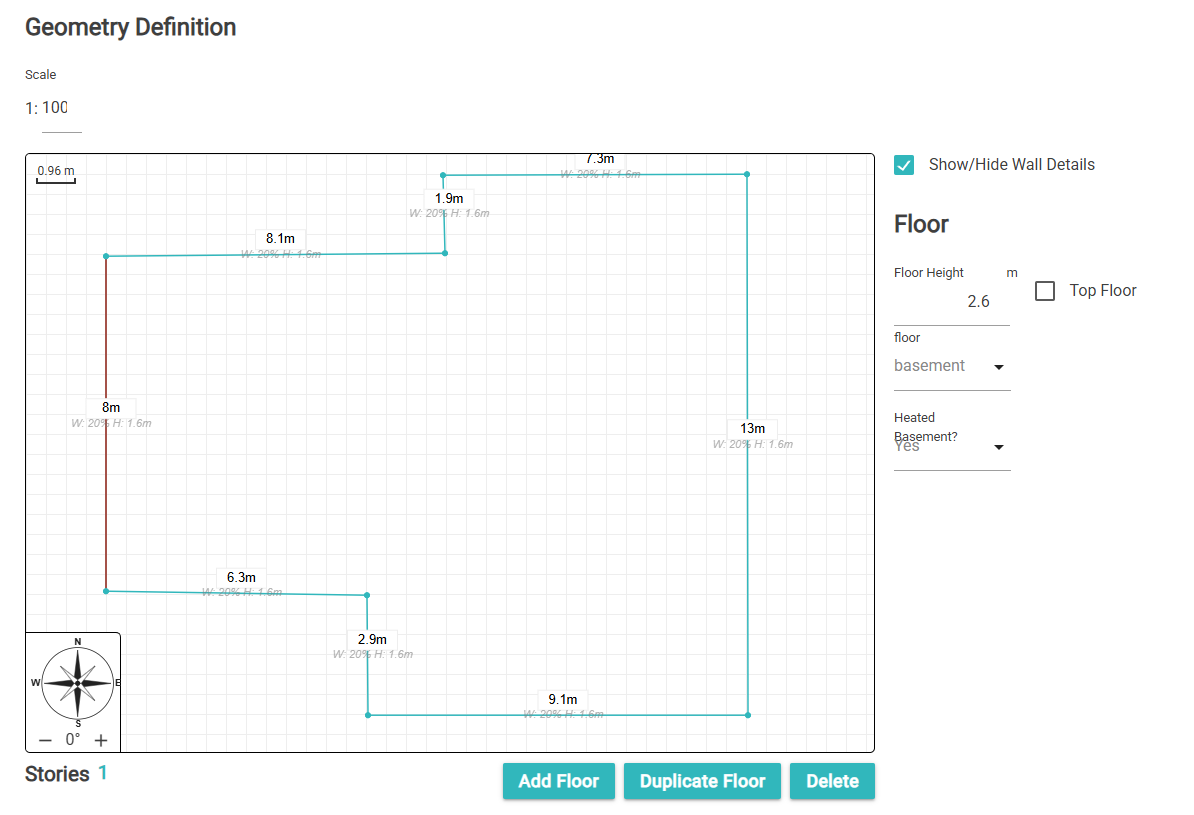
Verwenden Sie die Schaltfläche Maßstab, um eine Referenzlänge festzulegen und die Zeichnung korrekt zu skalieren. Der Maßstab sollte vor Beginn des Zeichnens festgelegt werden.
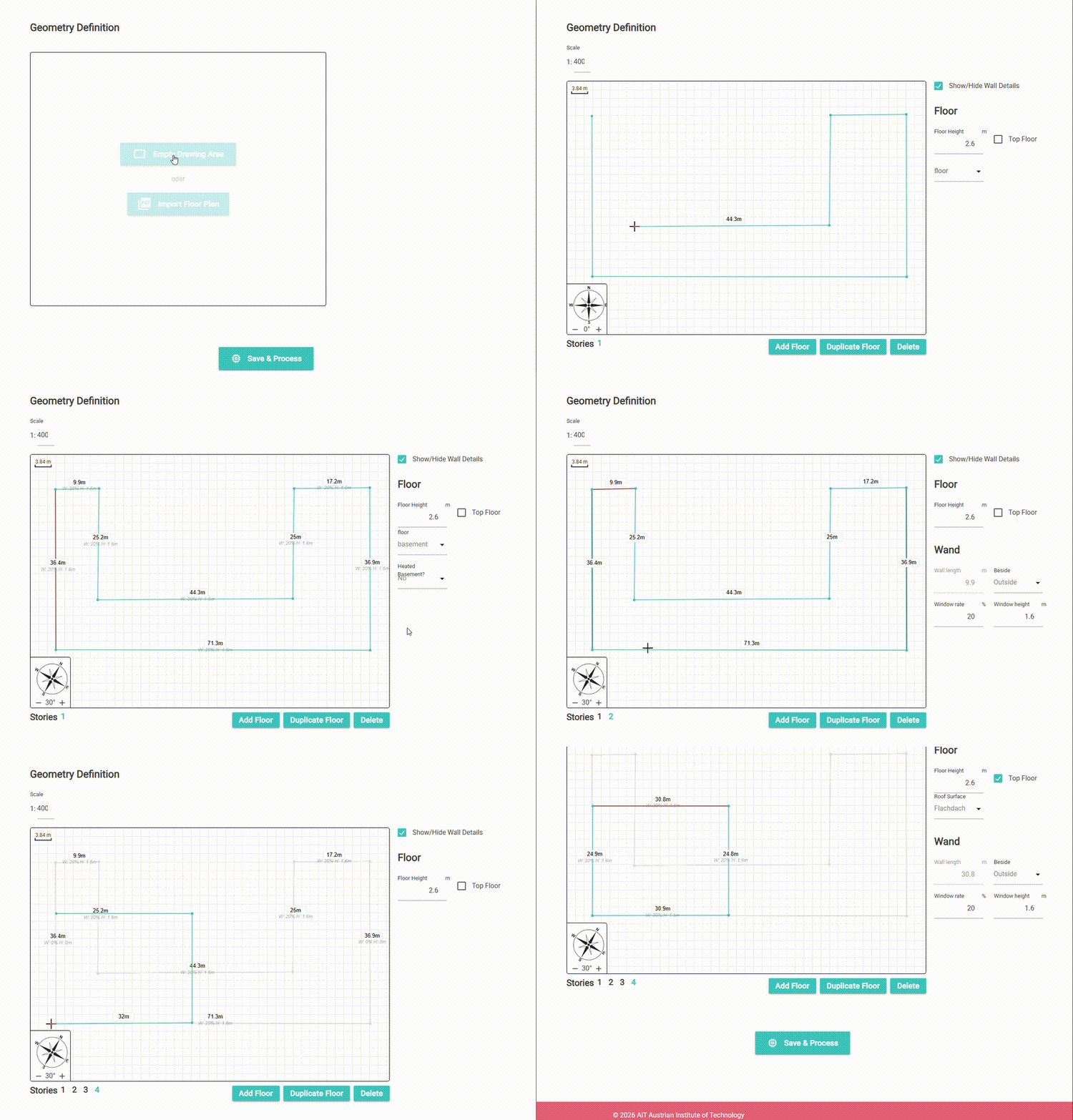
Wenn das erste Geschoss ein Keller (unterhalb der Geländeoberfläche) ist, wählen Sie die entsprechende Einstellung für Geschoss/Keller. Es kann höchstens ein Kellergeschoss angelegt werden. Wenn Sie das erste Geschoss als Keller festlegen, müssen Sie angeben, ob es beheizt ist. Wenn Sie „beheizt“ auswählen, gelten dieselben Heiz- und Kühlsollwerte wie für die anderen Geschosse. Andernfalls wird der Keller weder beheizt noch gekühlt. Bei einem Kellergeschoss wird angenommen, dass die Außenseite aller Wände an Erdreich grenzt. Die monatlichen Erdreichtemperaturen werden aus der standortabhängigen Wetterdatei geladen. Die Gebäudeorientierung legen Sie durch Drehen des Kompasses in der linken unteren Ecke fest. Die Orientierung wirkt sich auf die Berechnung der solaren Einstrahlung aus. Für jede Wand können Sie angeben, ob sie an Außenluft oder an ein Nachbargebäude grenzt. Wenn sie an ein Nachbargebäude grenzt, wird die Wärmeübertragung durch diese Wand deaktiviert (dabei wird dieselbe Temperatur im Nachbargebäude angenommen). Um ein weiteres Geschoss hinzuzufügen, können Sie entweder den bestehenden Grundriss übernehmen (über Stockwerk duplizieren) oder einen neuen Grundriss zeichnen (über Stockwerk hinzufügen). Sie können jedes Geschoss löschen, wenn Sie es neu zeichnen möchten. Beim letzten (obersten) Geschoss müssen Sie das Kontrollkästchen „Letztes Stockwerk“ aktivieren und die Dachart auswählen. Derzeit wird nur ein Flachdach simuliert, auch wenn ein Ziegeldach ausgewählt wird.
Sie können den Grundriss auch als PDF importieren und die Außenwände nachzeichnen. Kalibrieren Sie dazu zunächst den Maßstab, indem Sie eine Wand mit bekannter Länge nachzeichnen.
Gebäudesimulation
Wenn Sie auf der Seite zur Projekterstellung auf Verarbeiten klicken, wird die Eingabedatei für die Simulation erzeugt. Über die Schaltfläche „Simulieren“ auf der Projektübersichtsseite können Sie die jährliche energetische Gebäudesimulation starten. Nach Abschluss der Berechnung stehen die Simulationsergebnisse zur Verfügung.
Klicken Sie auf „Ergebnisse anzeigen“, um die Simulationsergebnisse aufzurufen.
Sie gelangen zur Ergebnisseite des Projekts, auf der eine Übersichtstabelle angezeigt wird.
Stündliche Zeitreihen der Außentemperatur, der Zonentemperaturen, der Heiz- und Kühllasten
sowie der solaren Einstrahlung können in einem interaktiven Diagramm dargestellt werden.
Zusätzlich steht ein Streudiagramm zur Verfügung, das die Heizlast in Abhängigkeit von der Außentemperatur zeigt.
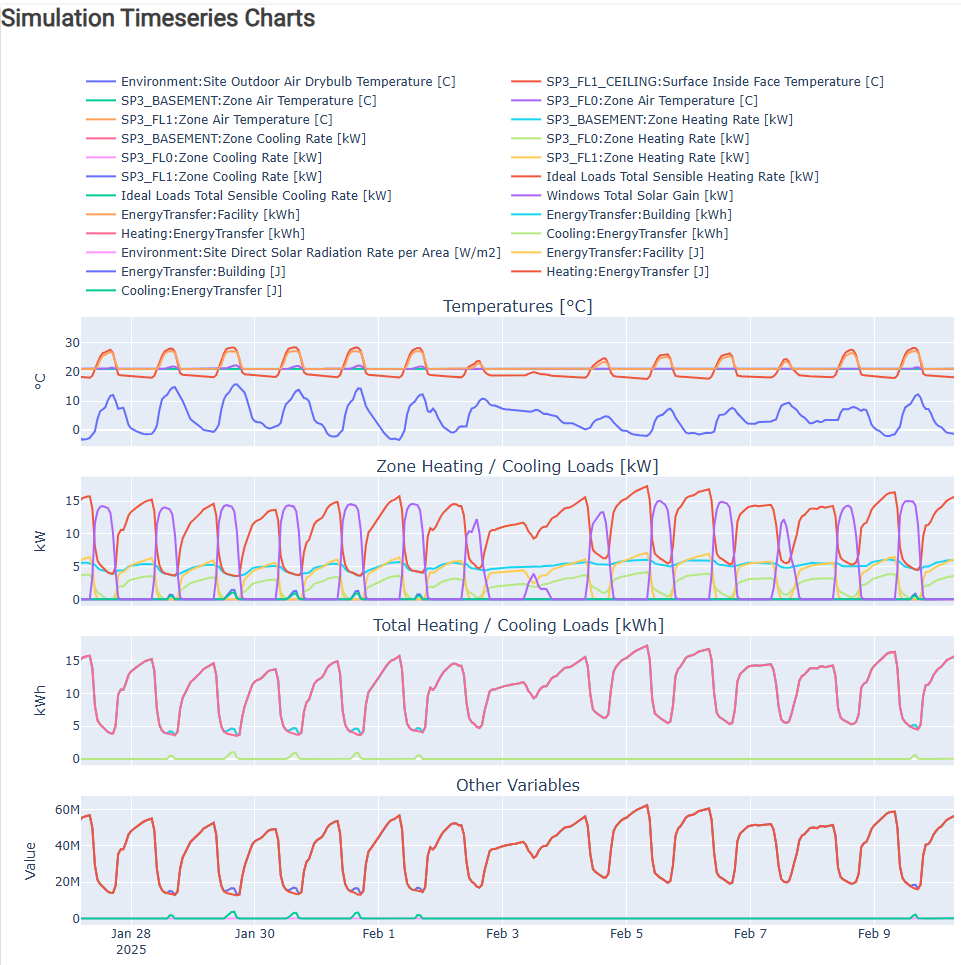
Die interaktiven Zeitreihendiagramme zeigen die Temperaturen sowie die Heiz- und Kühllasten für jede Stunde des typischen meteorologischen Jahres. Der Nutzer kann den gewünschten Darstellungszeitraum auswählen. Auch Temperaturen und Wärmebedarfe der einzelnen Zonen werden getrennt dargestellt. Jedes Geschoss bildet eine eigene thermische Zone.
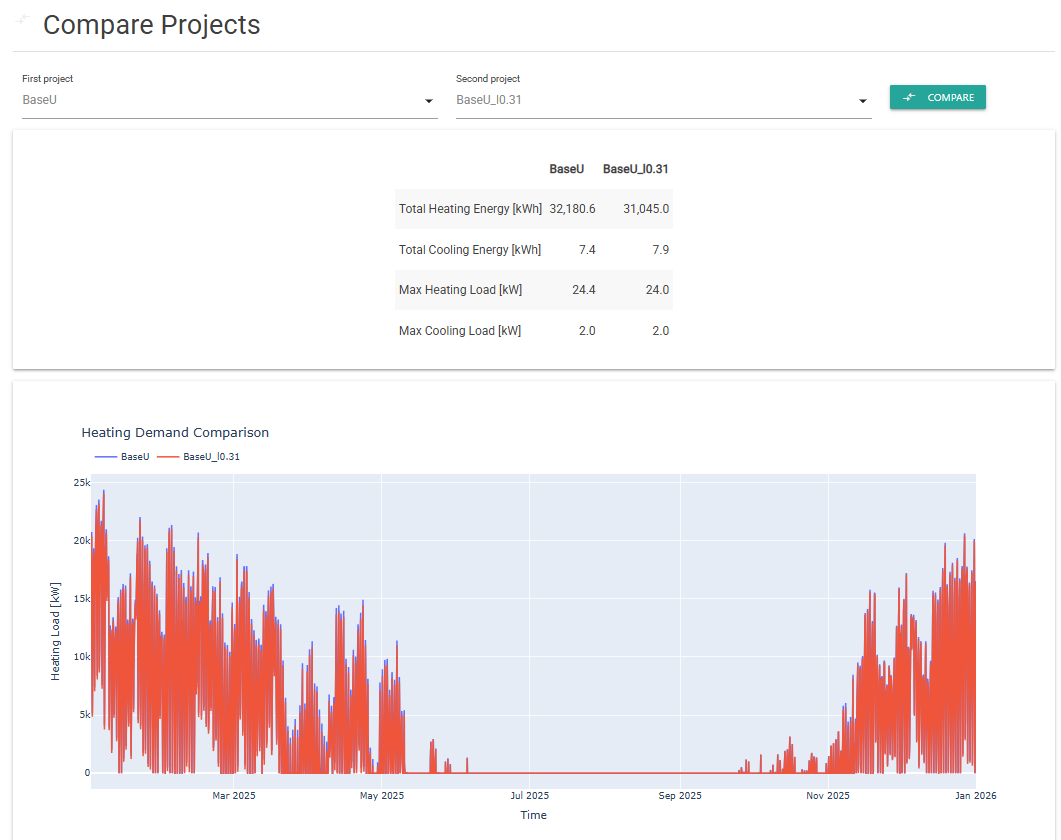
Wenn Sie verschiedene Sanierungsvarianten untersuchen möchten, können Sie auf der Projektliste über „Klonen“ eine identische Kopie Ihres Projekts erstellen. Anschließend können Sie die Parameter und Einstellungen des neuen Projekts ändern. Beispielsweise können Sie mit anderen U-Werten eine neue Simulation durchführen. Über „Vergleichen“ in der Projektliste können Sie die beiden Varianten gegenüberstellen. Das Vergleichswerkzeug zeigt, wie sich unterschiedliche U-Werte, Fensterflächen, Luftwechselraten oder Temperatursollwerte auf den Heiz- und Kühlenergiebedarf des Gebäudes auswirken.
Über die Schaltfläche „Wärmepumpenauswahl“ gelangen Sie zur Auswahlseite für Wärmepumpen.
Details zur Simulation
Auf Grundlage der vom Nutzer eingegebenen Daten wird eine Jahressimulation des energetischen Gebäudeverhaltens durchgeführt. Die Wetterdaten stammen aus einem typischen meteorologischen Jahr für die ausgewählte Stadt. Sie enthalten Temperatur-, Solarstrahlungs- und Winddaten in stündlicher Auflösung sowie monatliche Erdreichtemperaturen. Die Simulation der Wärmebilanz verwendet diese Wetterdaten als Eingabe. Zur Erzeugung der Wände wird das gewählte Wandmaterial mit einer Dicke von 30 cm angesetzt. Wenn der ausgewählte U-Wert kleiner ist als der Wert, der sich aus 30 cm des gewählten Wandmaterials ergeben würde, wird eine Dämmschicht mit berechneter Dicke ergänzt, um den vorgegebenen U-Wert zu erreichen. Wenn der vom Nutzer festgelegte U-Wert zu hoch ist, wird die Wärmeleitfähigkeit des Wandmaterials überschrieben.
| wall_material | Deutsch | Wärmeleitfähigkeit [W/(m·K)] | Dichte [kg/m3] | Spezifische Wärmekapazität [J/(kg·K)] |
|---|---|---|---|---|
| reinforced_concrete | Stahlbeton | 2.3 | 2300 | 1000 |
| aerated_concrete | Porenbeton | 0.2 | 500 | 900 |
| small_brick | KleinZiegel | 0.8 | 1700 | 800 |
| perforated_brick | Hochlochziegel | 0.2 | 1000 | 900 |
| wood | Holz | 0.12 | 700 | 1600 |
| adobe | Lehm | 1.0 | 1800 | 1000 |
Der Gebäudesimulation liegen folgende Vereinfachungen und Annahmen zugrunde:
- Die Verschattung durch Nachbargebäude und Bäume wird vernachlässigt. Bei der Berechnung der solaren Einstrahlung wird von einem freistehenden Gebäude ausgegangen.
- Das Dach wird als horizontale Decke ohne detaillierte Dachgeometrie simuliert.
- Interne Wärmequellen werden vernachlässigt (Waschmaschinen, Warmwasserbereiter, Wäschetrockner, Computer, Maschinen, Wärmeabgabe von Personen usw.).
- Innenwände und Türen werden nicht berücksichtigt. Daher wird für alle Innenräume dieselbe Temperaturregelung angenommen (auch für Flure und Gänge). Jedes Geschoss wird als eine thermische Zone mit einheitlicher Temperatur behandelt.
- Lüftung sowie das Öffnen von Fenstern und Türen durch die Gebäudenutzer.
- Für Kellergeschosse wird angenommen, dass sie vollständig an Erdreich grenzen und keine Fenster besitzen.
- Das Mikroklima wird nicht berechnet. Es werden die Wetterdaten der nächstgelegenen Wetterstation der ausgewählten Stadt verwendet. Die angegebene Adresse hat keinen Einfluss auf die geladenen Wetterdaten.
Wärmepumpenauswahl
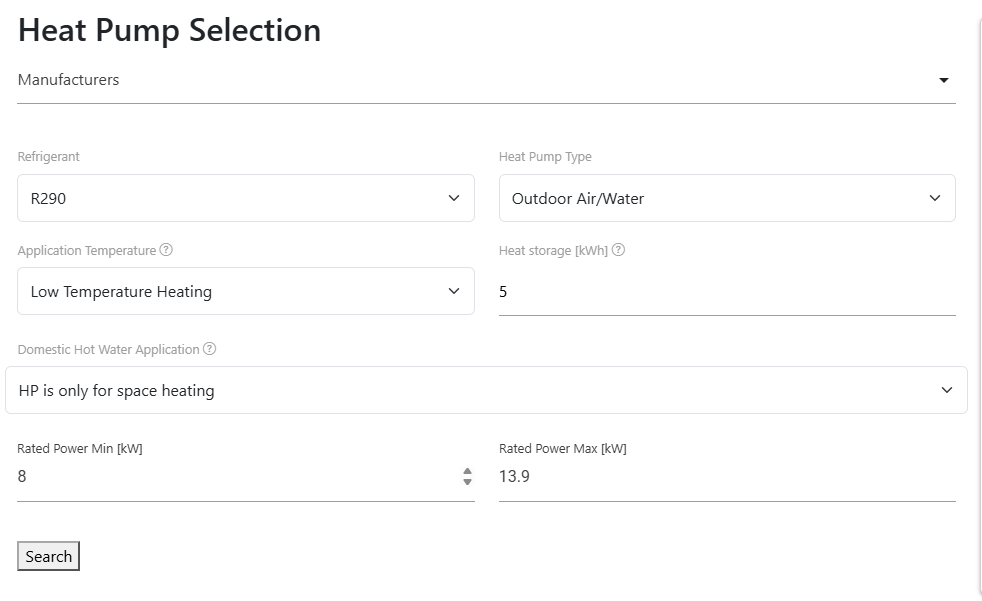
Sie können eine Liste geeigneter Wärmepumpen für Ihr Projekt zusammenstellen. Wählen Sie auf der Wärmepumpenauswahlseite Hersteller, Kältemittel und Wärmepumpentyp aus den Dropdown-Listen. Es können mehrere Hersteller ausgewählt werden. Sie können Leistungsgrenzen für die Suche nach Wärmepumpen eingeben. Diese Grenzen werden anhand des jährlichen Heizwärmebedarfs Ihres Gebäudes vorbelegt. Außerdem wählen Sie die Größe des Wärmespeichers. Der Speicher dient dazu, überschüssige Wärme der Wärmepumpe aufzunehmen und die Wärmeanforderung zu decken, wenn die Wärmepumpe allein nicht genügend Wärme bereitstellen kann.
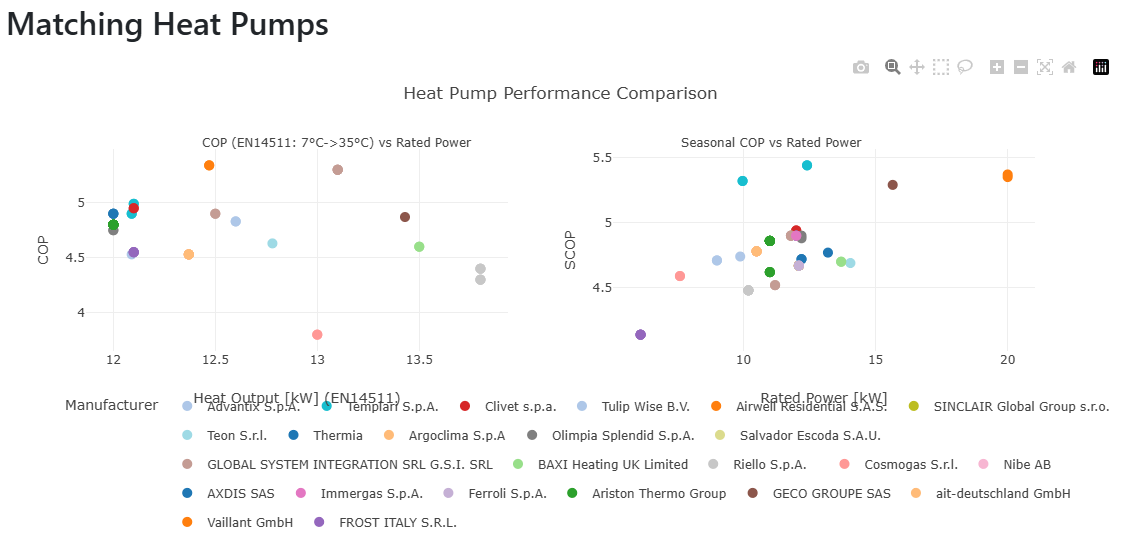
Nach dem Start der Suche werden die Wärmepumpen angezeigt, die den Suchkriterien entsprechen. Das Streudiagramm zeigt die COP- und SCOP-Werte der gefundenen Wärmepumpen.
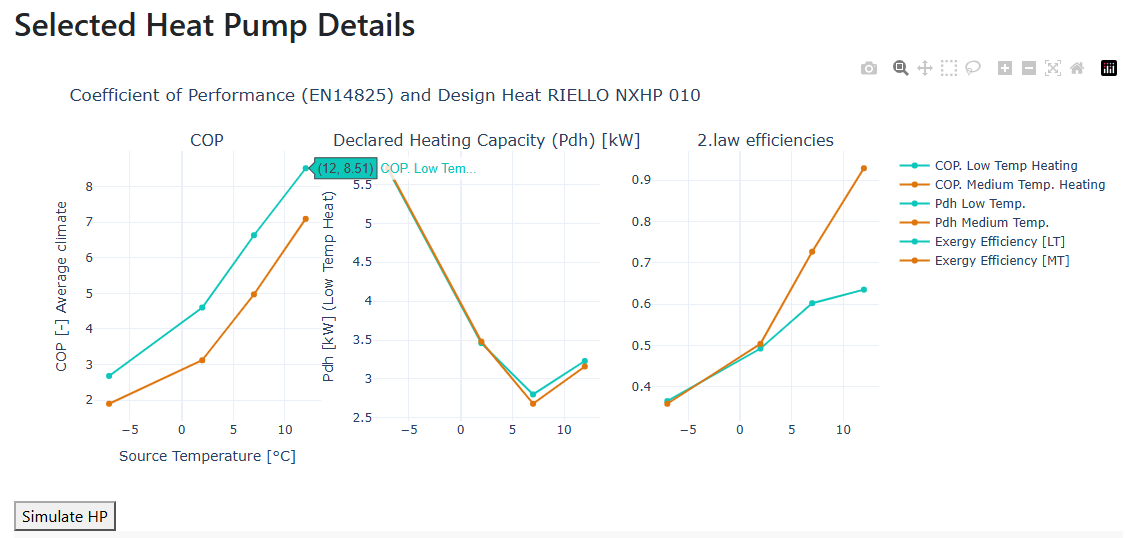
Jede Wärmepumpe verfügt über ein Kontrollkästchen. Durch Aktivieren können Sie die detaillierten Gerätedaten anzeigen. Dazu gehören die vom Hersteller gemäß EN 18425 deklarierten Leistungszahlen (COP) und Heizleistungen. Mit den Daten der ausgewählten Wärmepumpe können Sie außerdem eine Jahressimulation durchführen, um zu untersuchen, wie gut die Wärmepumpe den Wärmebedarf Ihres Gebäudeprojekts decken kann.
Wärmepumpensimulation
Die Wärmepumpensimulation berechnet für die ausgewählte Wärmepumpe und die gewählte Wärmespeicherkapazität, wie der Wärmebedarf des Gebäudes in jeder Stunde des typischen meteorologischen Jahres durch die Wärmepumpe und den Speicher gedeckt werden kann.
Für jede Stunde wird berechnet, ob die Wärmepumpe den Wärmebedarf allein decken kann. Ist dies nicht möglich, wird zunächst eine Entladung des Wärmespeichers angenommen. Reicht auch diese nicht aus, wird die Zusatzheizung eingeschaltet (die maximale Leistung ist für jedes Wärmepumpenmodell in unserer Datenbank hinterlegt). Wenn die gewählte Wärmepumpe zu klein ist, kann ein nicht gedeckter Wärmebedarf verbleiben. Dieser wird im Ergebnisdiagramm als „remaining_demand_kWh“ dargestellt. In der aktuellen vereinfachten Wärmepumpensimulation wird der Speicher geladen, wenn die Wärmepumpe überschüssige Leistung bereitstellen kann. Die Regelung verwendet keine Prognosen des täglichen Wärmebedarfs. Der Wärmespeicher ist nur während der Heizperiode aktiv, das heißt in den Monaten, in denen das monatliche Maximum von „heat_demand“ mehr als die Hälfte des durchschnittlichen Wärmebedarfs des kältesten Monats beträgt. In Monaten, in denen der Speicher inaktiv ist, wird er nicht geladen (eine verbleibende Speicherladung kann zu Beginn des Sommers noch entnommen werden). Der COP der Wärmepumpe wird mithilfe einer polynomischen Regressionsfunktion berechnet, die an die deklarierten COP-Werte bei verschiedenen Quellentemperaturen gemäß EN 14825 angepasst wird. Das für die Regression verwendete Polynom hat folgende Struktur: \( COP(T_{source}, T_{sink}) = a\,T_{source}^2 + b\,T_{source} + c + d\,T_{sink} \) ## TODO! Diese Formel gilt nur für Luftwärmepumpen! Bei Erdwärmepumpen wurde noch keine Einigung darüber erzielt, welche Quellentemperatur verwendet werden soll!!!